
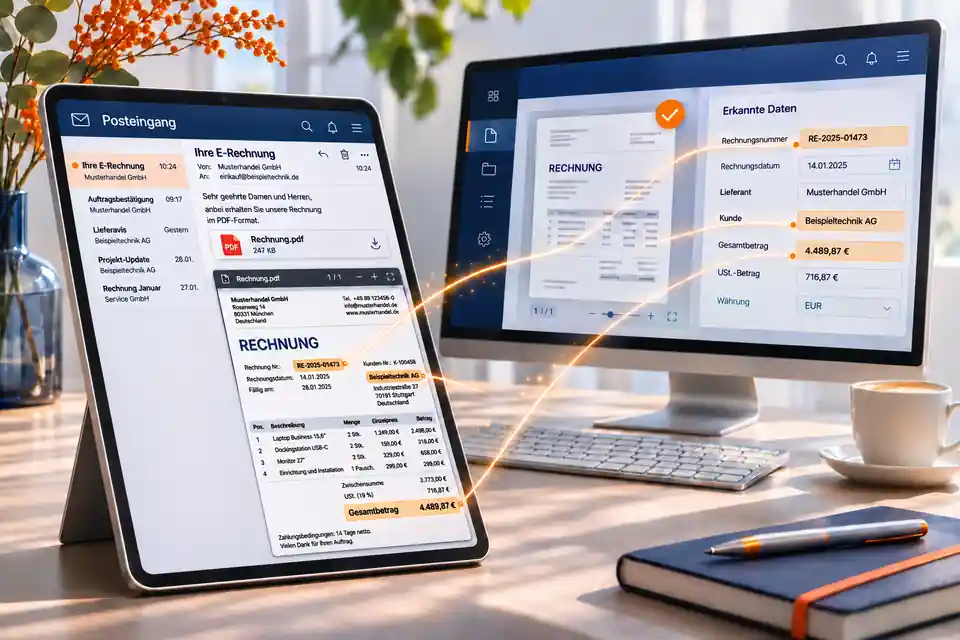
Ihr Kunde verlangt eine E-Rechnung? Machen Sie mehr daraus.
Ob ein Geschäftspartner ein bestimmtes Rechnungsformat erwartet oder Sie Ihren Rechnungseingang vereinfachen möchten: Elektronische Rechnungen verbinden Anforderungen mit einem praktischen Vorteil. Strukturierte Daten lassen sich übernehmen, statt Rechnungsnummern, Beträge und Positionen erneut abzutippen.
Verkauf: im gewohnten Ablauf
Erstellen Sie Ihre Ausgangsrechnungen in der regulären Rechnungsverwaltung. Das beim Kunden hinterlegte E-Rechnungsformat wird für die Erstellung der Rechnungsdatei verwendet.
Einkauf: Daten weiterverwenden
Lesen Sie Rechnungsdaten ein, prüfen Sie Lieferanten und Positionen und übernehmen Sie die Daten in die Rechnungseingangsverwaltung.
ZUGFeRD und XRechnung in 3S ERP
3S ERP unterstützt elektronische Rechnungen in den Formaten ZUGFeRD und XRechnung. Für die Verarbeitung von XRechnungen werden beide XML-Syntaxen CII und UBL unterstützt.
ZUGFeRD
Eine lesbare PDF-Datei mit eingebetteten XML-Rechnungsdaten. Die Anleitung zum Rechnungsausgang zeigt die Ausgabe mit dem Profil EXTENDED.
XRechnung
Eine strukturierte XML-Rechnung. Eine geeignete Vorschau macht ihren Inhalt lesbar. Welche Form und welcher Übermittlungsweg benötigt werden, richtet sich nach den Anforderungen des Empfängers.
Ein gewöhnliches PDF oder ein Scan ist allein noch keine strukturierte E-Rechnung. Die Übernahme von XML-Daten ist von der KI-gestützten Erkennung gescannter Belege zu unterscheiden.
Rechnungsausgang: Format hinterlegen, Rechnung erstellen
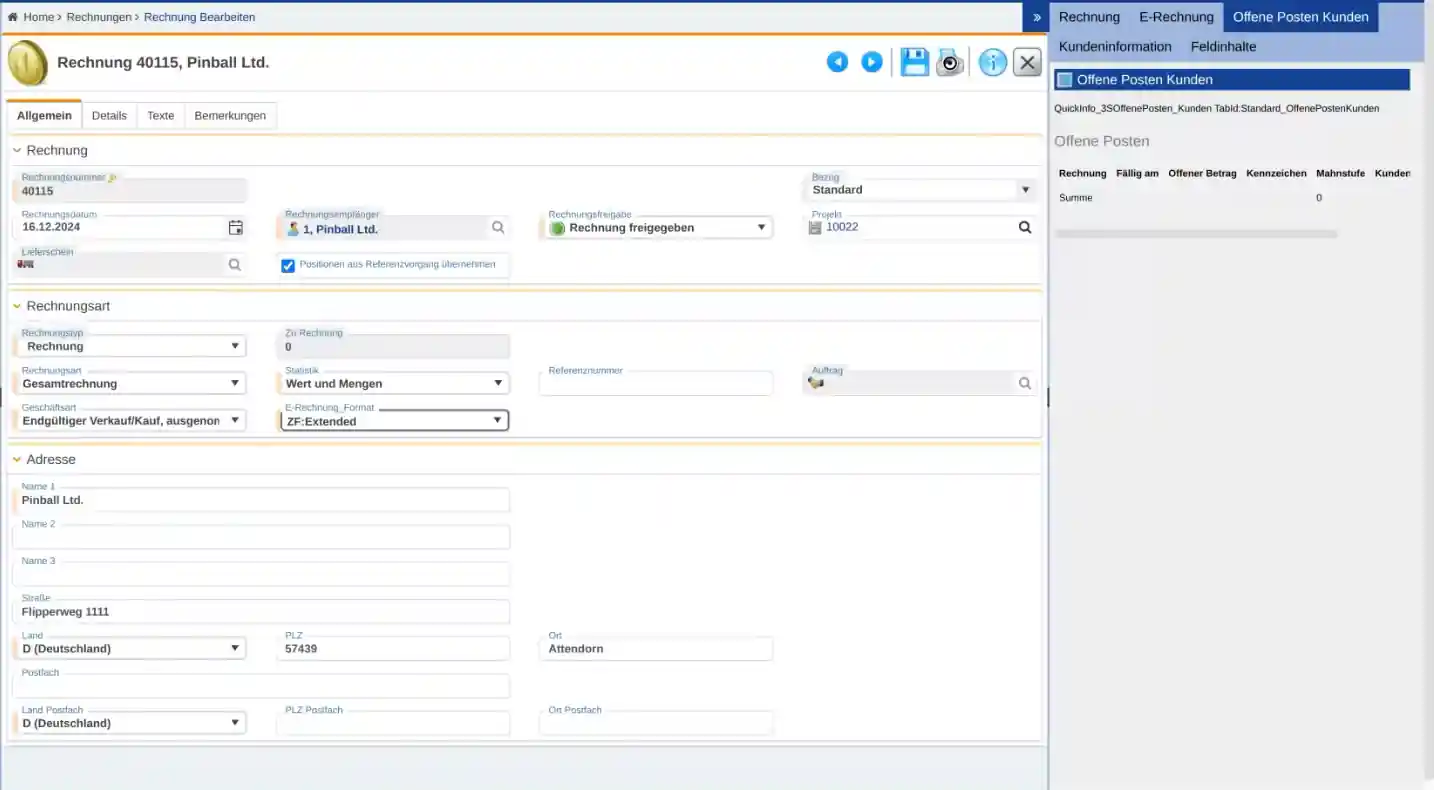
Sie arbeiten weiterhin in Ihrer gewohnten Auftrags- und Rechnungsverwaltung. Das E-Rechnungsformat lässt sich im Kundenstamm festlegen. An der einzelnen Rechnung kontrollieren Sie die Vorgabe vor der Ausgabe.
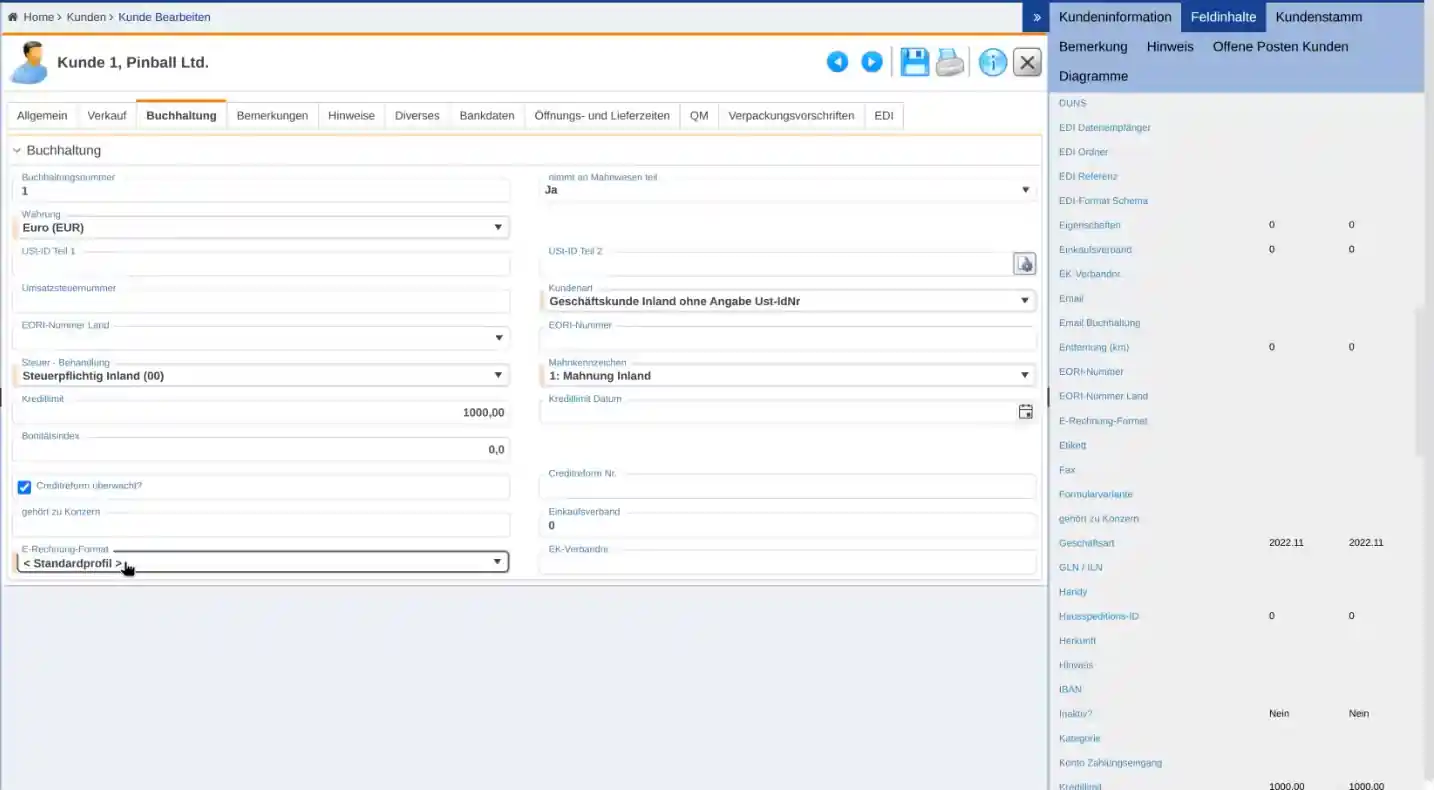
- Empfängervorgaben klären: Benötigtes Format und Versandweg mit Ihrem Kunden abstimmen.
- Rechnung erstellen: Die Daten aus dem bestehenden Verkaufsablauf nutzen und das Format im Rechnungskopf kontrollieren.
- Prüfen und versenden: Die erzeugte Datei und ihren strukturierten Inhalt prüfen, anschließend versenden und aufbewahren.
Rechnungseingang: weniger erfassen, gezielt prüfen
Das Modul ermittelt den strukturierten Inhalt Ihrer Eingangsrechnung und unterstützt die Zuordnung zu Lieferanten, Artikeln und vorhandenen Vorgängen. Nach der Kontrolle übernehmen Sie die Daten in die reguläre Rechnungseingangsverwaltung.
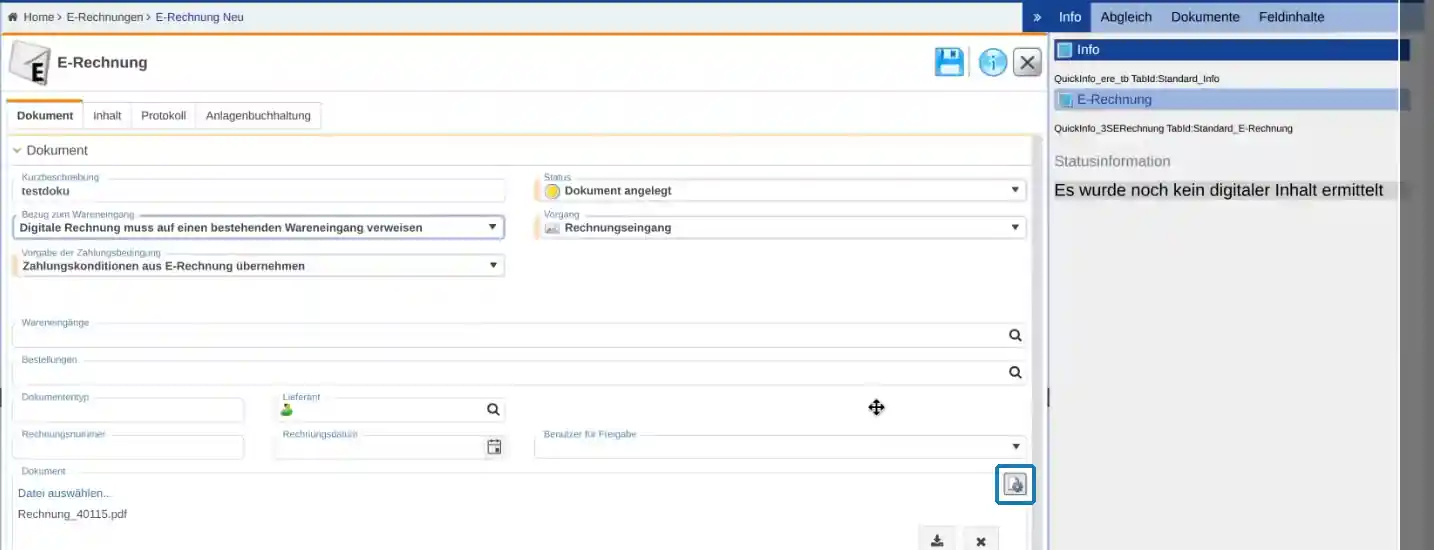
- Dokument einlesen: Rechnungsdatei auswählen und analysieren.
- Daten kontrollieren: Rechnungsnummer, Beträge und Positionen prüfen; Lieferanten und Artikel zuordnen.
- Bezug herstellen: Passenden Bezug zu Bestellung oder Wareneingang festlegen.
- Übernehmen: Die geprüften Daten in den Rechnungseingang übertragen und das Ergebnis kontrollieren.
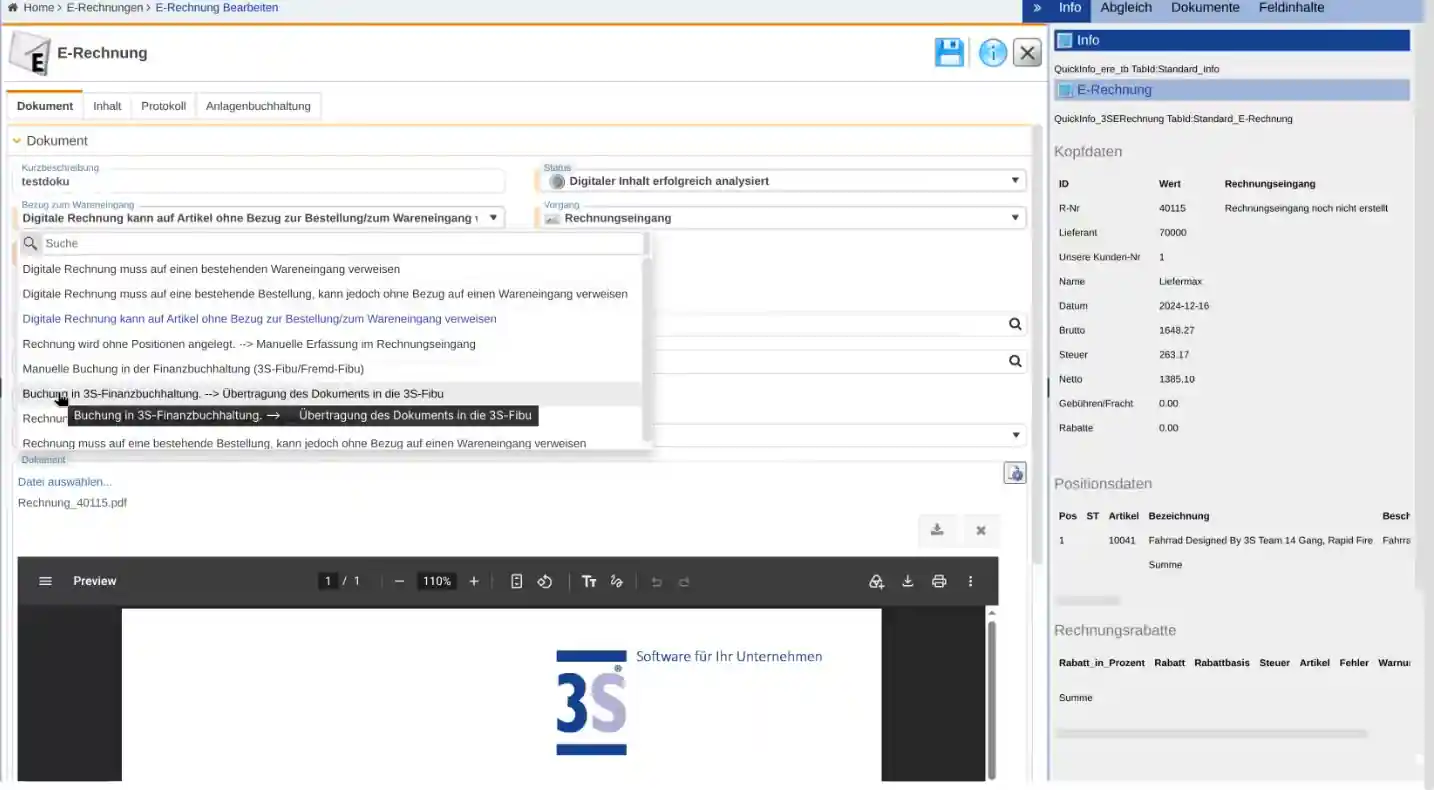
Die Kontrolle bleibt bei Ihnen. Erfolgreich ausgelesene Daten bedeuten noch nicht, dass eine Rechnung vollständig geprüft oder gebucht ist. Zuordnungen und Abweichungen werden vor der Übernahme bearbeitet.
Als Modul für Ihre bestehende 3S-Installation
Sie arbeiten bereits mit 3S ERP? Ergänzen Sie Ihre Software um das Modul E-Rechnung. Gemeinsam klären wir den benötigten Softwarestand, die Freischaltung und die Berechtigungen Ihrer Mitarbeiter. Die Screenshots im Handbuch zeigen beispielhafte Abläufe; die Oberfläche kann je nach Softwarestand und Konfiguration abweichen.
Häufige Fragen zur E-Rechnung
Ist eine Rechnung als PDF bereits eine E-Rechnung?
Ein gewöhnliches PDF enthält keine strukturierten Rechnungsdaten. Bei ZUGFeRD ist dagegen ein XML-Datensatz in das PDF eingebettet. XRechnung übermittelt die Rechnung als XML.
Wie sieht eine E-Rechnung aus?
Das hängt vom Format ab: ZUGFeRD verbindet eine lesbare PDF-Rechnung mit eingebetteten XML-Daten. Eine XRechnung besteht aus strukturierten XML-Daten, die mit einer geeigneten Anzeige lesbar dargestellt werden.
Was benötige ich, um eine E-Rechnung zu versenden?
Klären Sie mit dem Empfänger das benötigte Rechnungsformat, den Übermittlungsweg und gegebenenfalls erforderliche Referenzangaben. Erstellen Sie anschließend die Rechnungsdatei im vereinbarten Format.
Müssen Mitarbeiter alle Rechnungsdaten erneut eingeben?
Strukturierte Daten können übernommen werden. Mitarbeiter kontrollieren das Ergebnis und ergänzen erforderliche Zuordnungen, zum Beispiel zu Lieferanten, Artikeln und Wareneingängen.
Kann ich das Modul als bestehender 3S-Kunde ergänzen?
Ja. Voraussetzung sind die Modulfreischaltung, ein geeigneter Softwarestand und die notwendigen Benutzerberechtigungen. Sprechen Sie uns für Ihre Installation an.
Wo finde ich die Bedienungsanleitung?
Das 3S-Handbuch zur E-Rechnung erläutert die Grundlagen und zeigt die Abläufe für Rechnungseingang und Rechnungsausgang mit Screenshots.